 felice music labs – felice音楽教室

この記事には広告を含む場合があります。
記事内で紹介する商品を購入することで、当サイトに売り上げの一部が還元されることがあります。
音楽制作において、ミックスの完成度を左右する重要なポイントの一つに「各トラックの周波数帯域の関係性」があります。
どこが被っているとか、どの辺が厚いとか薄いとか、そういう部分ですね。
しかし、トラック数が増えるほど、それを耳だけで正確に把握するのは難しくなりますし、そもそも人の耳は(というか脳)は騙されやすいので、第三者的な視点ということでアナライザーを使うことは大事になってきます。
もちろん、通常のアナライザーをマスターにインサートして、トラックをソロにしたりしてチェックしていくのも良いですが、「一箇所で全てをチェックできたら楽なのにな」と思ったことはないでしょうか?
そこで今回紹介するのが、複数トラックの周波数スペクトラムを1枚のグラフに重ねて表示できる「Strata」です。
「Strata」は、専用のプラグインを各トラックにインサートすることにより、それらのトラックのスペクトラムを一つの画面に表示して帯域バランスを視覚的に確認しやすいようにするプラグインです。
Pro-Q4 や Claro などのEQは一つのプラグインからすべてのインスタンスにアクセスできるようになっているので、それを活用するのも非常に有効ではありますが、「Strata」は複数のスペクトラムを地層のように重ねて表示できる点が大きな違いとなっております。
スポンサーリンク







わからない用語がありましたらこちらのサイトが便利です!

目次
Strataでできること
こんな時に便利に使える
- 各トラックがどの周波数帯域を占めているかを確認する
- キック、ベース、サブベースの関係を視覚的に把握する
- 低域の「濁り(マッド)」を起こすトラックを見つける
- ハイハット帯域に被っているシンセなどを発見する
- どのトラックのどの帯域をブースト/カットすべきか判断する
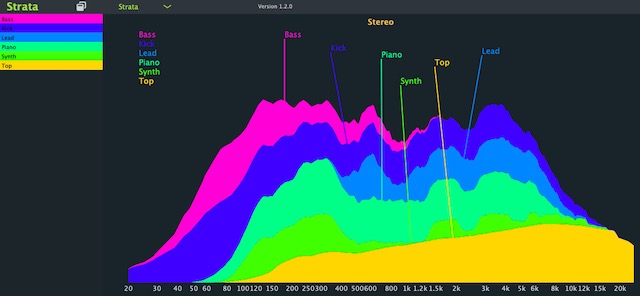
複数のスペクトラムを重ねて表示
こんな感じに表示されます。
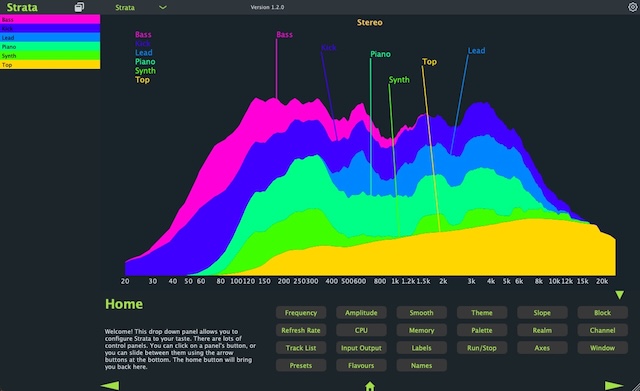
すべてのトラックを表示させてもいいのですが、Realmというグループのようなものも設定できますので、ドラムのみのグループ、バッキングとリードのグループといったように、特にマスキングを意識しないといけないもの同士を表示させた方が使い勝手が良いように感じました。
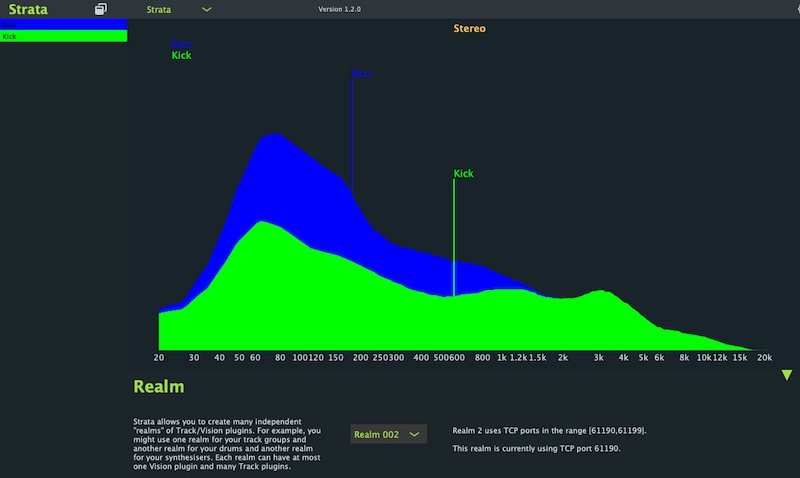
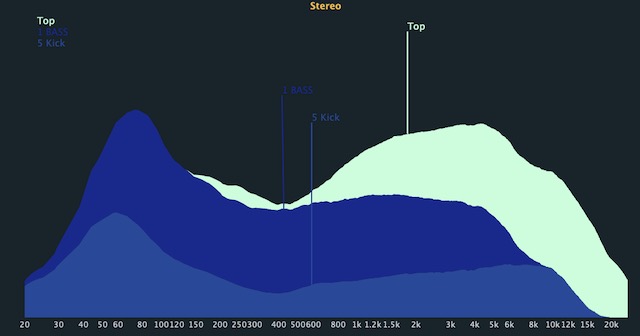
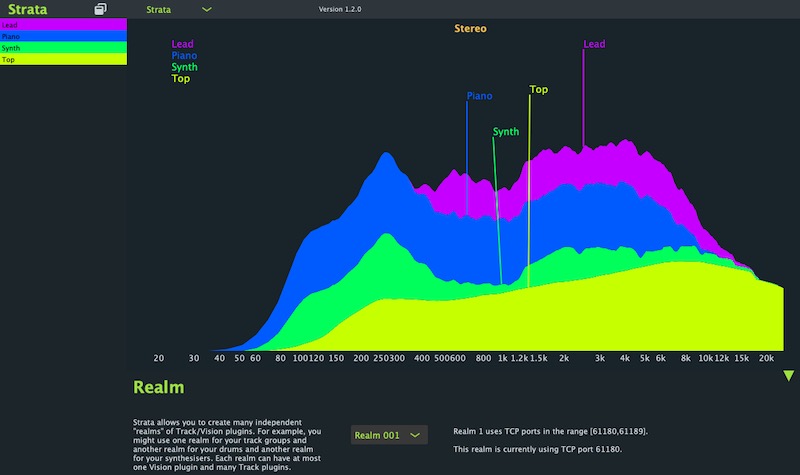
ちなみに全体用とグループ用など、複数の Strata Track を同じトラックにインサートして Strata Vision で切り替えることもできます。
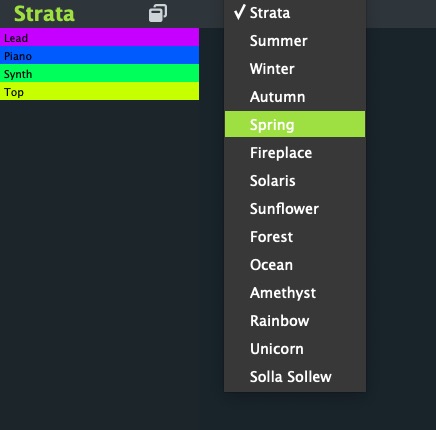
見た目も変えられる
カラープリセットがけっこう入っていますので、好みの配色を選べます。
Strata の使い方
Strata には Strata Track と Strata Vision という二つのプラグインが含まれています。
Strata Track はトラックの音声を分析して、そのスペクトラム情報を Strata Vision へ送るプラグインです。
そうして送られてきたスペクトラムを Strata Vision で受け取って、1枚のグラフとして表示させます。
- まず、解析したい各トラックのプラグインチェーンの最後に Strata Track をインサートします。
- Strata Vision を新規トラック(マスターとかでもOK)にインサートします。
- 曲を再生すると Strata Vision に各トラックの周波数スペクトラムが表示されます。
ちなみに、公式のマニュアルでは「CPU負荷を分散させやすく、見つけやすくなるので、Strata Visionは必ず専用トラックに置きましょう」とありましたが、マスターに置いても負荷的には特別変わりませんでした。
ただ、使いやすさで言ったら、たしかにStrata Vision用のトラックを作った方がスムーズですね。
注意点と対処法
Strata Trackは、DAWのトラックフェーダーよりも前段にインサートするため、フェーダーでの音量変化は反映されません。
帯域の被りなど、エフェクトでの処理の参考にするだけでしたらこれで十分ですが、ボリュームバランスの参考にもしたい場合は一工夫必要になります。
一つは、Utility/Tool系プラグインを Strata の直前に挿して、それで調整する方法です。
が、トラック数が多いとプラグインを開いたり閉じたりが非常に大変になりますよね。
そこでオススメは、まずある程度までは普通にフェーダーで調整し、Utility/Tool系プラグインはバストラックを中心にインサート、最終的なバランスを Strata を使いながらとる、というものです。
バストラック以後はUtility/Tool系、バストラック前はフェーダーというイメージです。
Kick等が単独のトラックになっている場合は、あえてバストラックを間に入れる(Kickだけしか含まないフォルダトラックとか)と、全て0dB状態で比べられるので便利です。
ちなみに、Ableton Live をお使いの方はこんな感じのシステムを組むと使いやすいと思います。
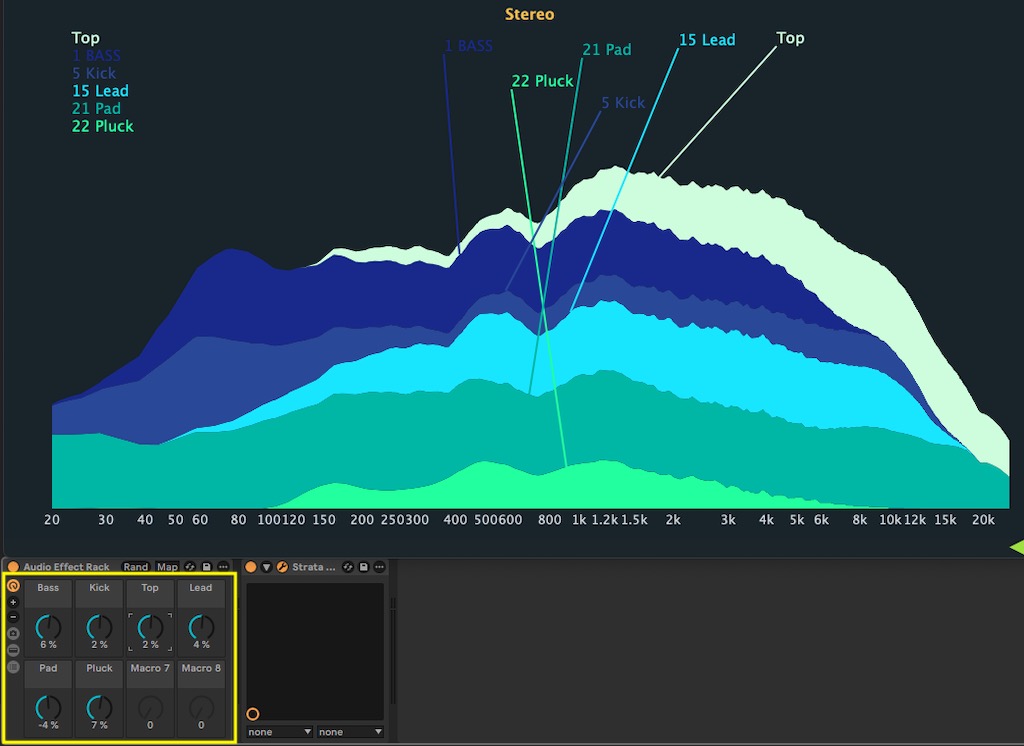
これは Strata Vision をインサートしたトラックで各バストラックのボリュームもコントロールできるようにしたものです。
パラメーター
下の追加パネルを開くと色々細かな設定をいじれます。

- Realm機能 : 全グループを見るRealmと、特定グループの中身だけを見るRealmを分けられます。
- Block Size:解析の分解能と更新速度を決めます。デフォルトは4096です。大きくすると低域の分解能が上がりますが、表示更新は遅くなります。
- Spectrum Smoothing:時間方向・周波数方向の表示をなめらかにします。
- Min dB/Topline/Baseline:グラフの縦軸と表示範囲を調整します。
- Theme/Palette:DAWに合わせた見た目やトラック配色を変更できます。
- Run/Stop:Realm内の全Strata Trackの解析を一括で止められ、CPU負荷を下げられます。
対応環境
macOSではSonoma/Sequoia、Windowsでは10/11がサポート対象です。
プラグイン形式はAAX、AU、VST3で、Linuxは現在非対応です。
対応DAWには、Ableton Live、Bitwig Studio、Cubase、FL Studio、GarageBand、Logic Pro、Pro Tools、Reaper、Studio Oneなどがあります。
ただし、Logic Pro、GarageBand、Pro Tools、Studio OneではDAWのトラック色を自動取得できず、Studio Oneではトラック名も手動入力が必要です。
CPU
CPU負荷はそれほどでもありませんでした。
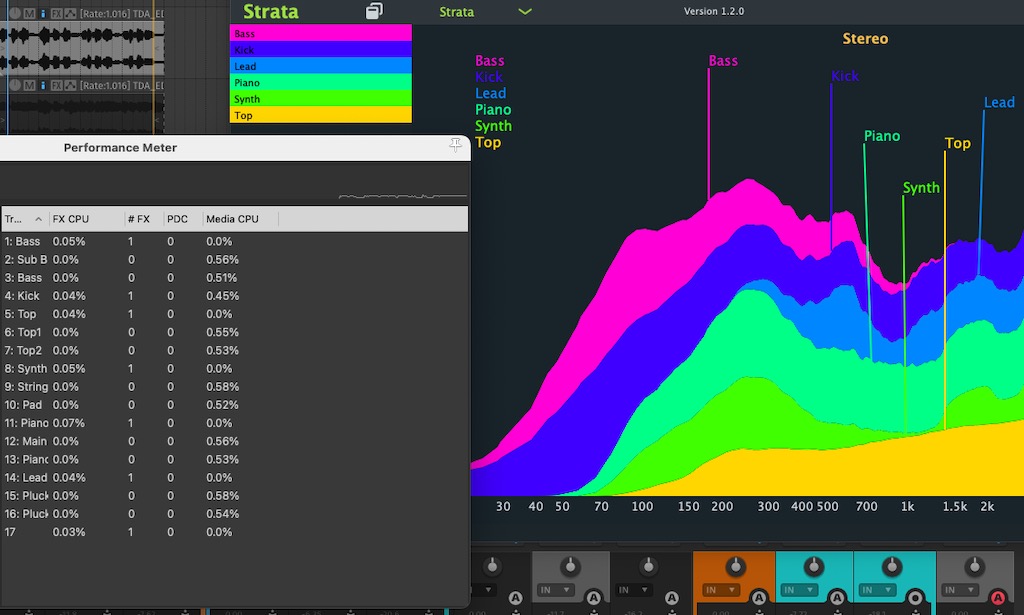
すべてオーディオトラックで、Strata以外のプラグインはインサートされていません。
参考動画
まとめ
ちょっと一工夫必要な部分はあるものの、とにかくめちゃくちゃ見やすいのが良いですね。
個人的には全体表示はあまり使わなくてもいいかなと思いました。
ベースとキックとか、トップとシンセとか、被りやすいものをRealmでグループ組んでおいて、その辺りをミキシングする時にチェックするみたいな使い方がしっくりきました。
アナライザーを Strata 一本に統一する感じではなく、全体用のアナライザーはマスターに常駐させておいて、グループ用に Strata を使うとスマートかなと。
ボリュームの部分のアイディアは一応記載しましたが、基本的には周波数専用で十分活躍しますので忘れてしまっても大丈夫です。
ぜひ、チェックしてみてくださいね!
こちらもオススメ!
 複数トラックの周波数表示機能を搭載しつつもコンパクトにまとまった使いやすいアナライザー!MeldaProduction【MMultiAnalyzer】レビュー
 DAWで作曲、アレンジ〜ミックスまでする人にオススメなEQプラグイン!Sonnox【Claro】レビュー
購入はこちら
Plugin Boutique 今月の購入者無料特典
Plugin Boutiqueで何か買い物すると無料でこちらのプラグインがもらえます!
以前はいくらでもOKでしたが、値段に応じてもらえる商品が変わるシステムに変更されました。
 現在セール中のプラグインから特に注目のものをピックアップ!
- Tape Suite by UVI
- Evolve Elastic Lite by Excite Audio
- (£29 / €29 / $29以上購入で選択可)
- ReSing SE by IK Multimedia(£49 / €49 / $49以上購入で選択可)
- (£79 / €79 / $79 / ¥12480以上購入で選択可)
- (£99 / €99 / $99以上購入で選択可)

広告