 felice music labs – felice音楽教室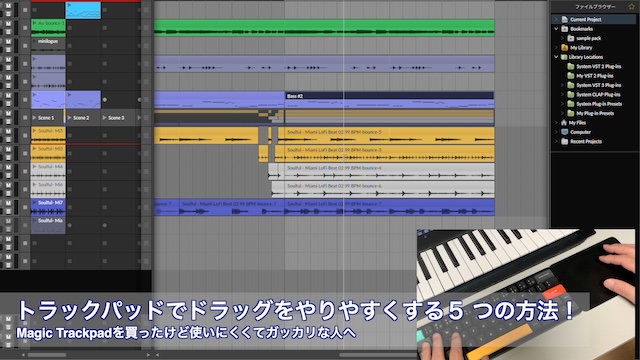

この記事には広告を含む場合があります。
記事内で紹介する商品を購入することで、当サイトに売り上げの一部が還元されることがあります。
全国のトラックパッドユーザーの皆様、本日もデスクワークお疲れ様です!
色々な入力デバイスを経てきた私ですが、最近AppleのMagic Trackpadに行き着きました。
どうやらDTM界隈ではトラックパッドよりもトラックボールが人気のようですが、中田ヤスタカ氏をはじめトラックパッド派も少数ながらいらっしゃいます。
トラックパッドの利点は、なんといっても便利なジェスチャー機能と出先で作業する時にマウスを持っていく必要がない(ラップトップのトラックパッドを使えばいいので)ことです。
しかしながら、どんなメリットの裏側にはしっかりとデメリットが存在するのが世の中というもの。
トラックパッドのデメリットといえば、やはりドラッグ(とドラッグ&ドロップ)がしにくいことが負担になり長時間使っていると手が疲れてくることではないでしょうか。(AI先生もそう言っていた)
そこで、今回はトラックパッドでのドラッグを少しでもやりやすくするためのアイディアを紹介します!
スポンサーリンク
わからない用語がありましたらこちらのサイトが便利です!
目次
なぜトラックパッドはドラッグがやりにくいのか
ドラッグは日常は作業のあらゆる場面で必要になりますよね。
- 文字を選択
- 範囲選択
- ウィンドウ移動
- スライダー操作
- ドラッグ&ドロップ
- などなど
DTM(DAWの操作)では、これに加えてプラグインのパラメーター操作やオートメーションの描画、イベントの複製などドラッグが必要な場面はさらに多くなります。
ぶっちゃけ一番簡単にドラッグできるのはマウスでしょう。
なぜかと言えば、ドラッグにはクリックとポインタの移動という二つのアクションが必要になりますが、マウスでは「クリック=指、マウス操作=腕(もしくは手首)」というように、二つの動作を体の別の部位へ割り振ることができるからです。
これに対して、トラックボールはどちらも指での操作になるため慣れが必要で、トラックパッドは圧力をかけながら動かすため手への負担が増してしまうということになります。
マウス+トラックパッドのように両手に分散させると体への負担は少なく作業効率もあがりますが、デスクスペースや持ち物が増えるという点ではマイナスと言えるでしょう。
ちなみに、DTMにおける3つのデバイスの使用率をAI先生に調べてもらったところ、こんな感じになりました。
| デバイスの種類 | 推定使用率 | 主なユーザー層と特徴 |
|---|---|---|
| 通常のマウス | 55% 〜 60% | 初心者からプロまで幅広く、特に精密な波形編集やMIDI打ち込みを行う層に多い。ゲーミングマウスの流用も目立つ。 |
| トラックボール | 30% 〜 35% | プロのエンジニアや作曲家のシェアが非常に高い。腱鞘炎防止や省スペース、ミキシング時の操作性が支持されている。 |
| トラックパッド | 5% 〜 10% | MacBookユーザーや、直感的なズーム・スクロール操作を重視する層。単体(Magic Trackpad)での併用も。 |
私の体感でもこのくらいかなと思います。
では、それを踏まえて、トラックパッドでドラッグを攻略していきましょう!
対処法
下の方に動画もあります。
対処法1:両手でドラッグする
まずはシンプルでポピュラーな方法から。
片手でやりにくいなら両手だ!
ということで、片手でクリックした状態をキープし、逆の手でポインタを操作するという方法があります。
私もラップトップではこれをやりますが、欠点は両手が塞がってしまうことと、真ん中(体の正面)に置かないとやりにくいことです。
なので、例えば左手でMIDIキーボードを弾きながら右手でパラメーターをドラッグしてオートメーションを記録する、なんてことはほぼ無理です。(おとなしくMIDIコントローラー使いなさいよ)
それと、イベント複製のショートカット「OPT+ドラッグ」もちょっとやりにくいですね。
ラップトップでしたら親指でクリックしながら余った薬指などでOPTキーを押せばいいので、慣れればそんなに苦にはならないかもしれませんが、キーボードの横にトラックパッドを置くスタイルですと難易度は跳ね上がります。
VIA対応のキーボードを使っている方はトラックパッドに近いキーにOPTを割り当てたりすればできると思いますが、そもそも腕の横移動が大きいので非効率かもしれません。
対処法2:親指クリック
親指でクリックした状態をキープしながら余った中指などでポインタを操作するやり方です。
これはKensingtonあたりの人差し指(中指)タイプのマウスとほぼ同じやり方になります。
ですので、メリットとデメリットも同じ思っていいでしょう。
片手で操作できるし、これといって他のアイテムや設定もいらないので慣れれば最強かも?
注意点としましては、クリックした箇所より上側を操作しないといけないルールがあります。
ですので、中指や薬指でクリックして、それより下側を親指でポインタ操作しようと思っても反応しません。
対処法3:ドラッグロック
私はこれを使っています。
ずっとクリックした状態をキープしなくてもドラッグできるようにするやつです。
Macでの設定方法は簡単。
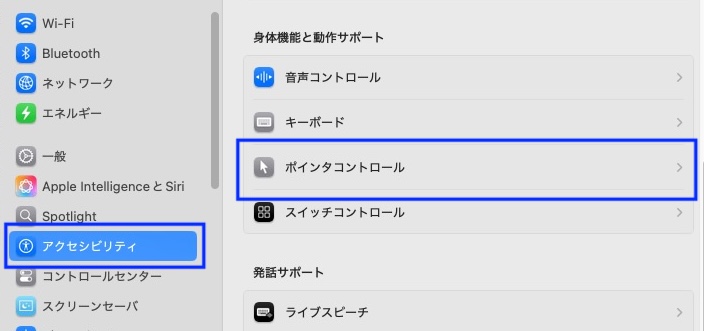
設定→アクセシビリティ→ポインタコントロールと進み、
トラックパッドオプションをクリック、

そしてドラッグ方法のドロップダウンメニューからドラッグロックありを選択すれば設定完了となります。
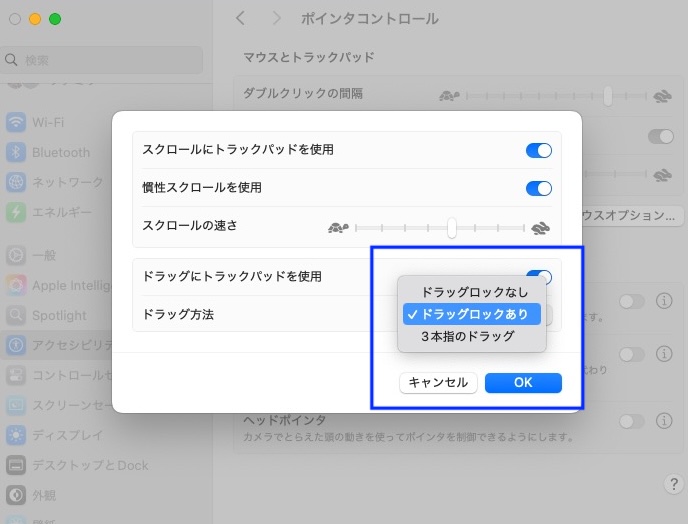
ダブルタッチした状態で動かせばドラッグになり、もう一度タップするとドロップ(マウスだとボタンを離すアクション)になります。
一度指を離しても大丈夫なところがめちゃ便利。
細かい範囲選択なんかも楽々、オートメーションも片手で記録できます
もう一度タップするとドラッグ状態が解除されます。
対処法4:3本指ドラッグ
こちらは3本指でタッチして動かすとドラッグになる設定です。
設定方法は上記のドロップダウンメニューから3本指のドラッグを選べばOK。
慣れの問題かもしれませんが、個人的には細かいコントロールがしにくいように感じます。
でしたが、長時間作業になってくるとドラッグロックよりもタップ数が減るので負担が少ないかなと考え、現在は3本指にチャレンジ中です。←ただドラッグ中の負担は指一本の方が少ないしなー、とドラッグロックに戻したりと迷い中。
対処法5:クリックをキーボードに割り当て
こちらはキーボードに左クリックを割り当ててしまおう、という作戦です。
特にVIA対応のキーボードを使用している方にオススメです。
OPT近くのキーに割り当てておけばイベントの複製にも楽々対応できます。
ドラッグ専用と割り切るなら長押しでクリック判定される設定にしてもいいですが、私は何となくレイヤー2に割り当てています。
参考動画
まとめ
私はドラッグロック+キーボードに左クリック割当ての組み合わせで使っています。
ドラッグロックを使うとXYパッドとかほんと見た目のまんま操作できるのでおすすめですよ。
オートメーションの書き込みや、パラメーターの操作も押し込む動作がないので非常に楽にできますし、割り当てのステップを飛ばせるのも便利なポイントだと思います。
ちなみに、Bluetoothタイプなら左右どちらにも置けますので、弾きたいフレーズに合わせて簡単に移動できますよ。(スペースがあれば)
とまあ、えー、色々なやり方を紹介しておいてなんですが、私は面倒な時は普通に押しながらドラッグしちゃうこともしばしば。
どれか一つって感じではなく上手に分散させるのが良いと思いますので、ぜひ自分に合った組み合わせを考えてみてください!
こちらもオススメ!
 「Magic Mouse(マジックマウス)が使いにくいー」という方へ〜使い方解説
購入はこちら
入力デバイスで迷っている方は、トラックパッドもなかなか良いので選択肢に入れてみてくださいね!
まあ、なんだかんだ言って(Macユーザーは特に)Magic Trackpadがオススメです。
広告