 felice music labs – felice音楽教室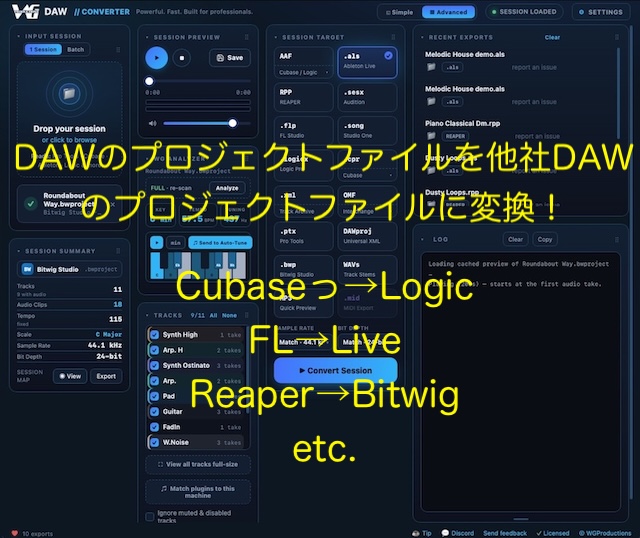

この記事には広告を含む場合があります。
記事内で紹介する商品を購入することで、当サイトに売り上げの一部が還元されることがあります。
姉さん、事件です。
ってくらいテンション上がって導入しましたが、
まあ、あらかじめ言っちゃいますと、タイトルはちょっと盛ってます。
あ、いやちゃんとタイトル通りのソフトではあるんですよ。
ところで突然ですが、なんだかんだ言っても結局は「一つのDAWを極めるのが一番の近道」、とはわかっていても隣の芝生が青く見えてくるのが人というもの。
ただし、DAWによって得意なことも違うし、ジャンルや制作スタイルとの相性があることもまた真理。
そんなこんなで、最近は各社クロスグレード版を用意していることもあり、複数DAW使いの方も多いのではないでしょうか?
叩き台はAのDAWで作って、アレンジメントはBで、ミキシングはCでやって、マスタリングはDみたいな。
まあ、そこまで細分化している方はあまりいないかもですが、マスタリング以外の過程で必要なのがステムで一度書き出して別のDAWで再度読み込むという作業です。
そこを劇的に簡単にしてくれる!
かもしれないアプリケーションとなっております。
なんで「かもしれない」かは本編をお読みいただければと思います。
とりあえず、めっちゃ便利なアプリであることには違いありません。
スポンサーリンク




わからない用語がありましたらこちらのサイトが便利です!

目次
WG DAW Converter の特徴と機能紹介
どんなアプリ?
- Pro Tools
- Studio One
- Ableton
- Cubase
- Nuendo
- FL Studio
- REAPER
- Logic Pro
- Audition
などのプロジェクトファイルを別DAWのプロジェクトファイルに変換するコンバーター・ソフトウェアになります。
と聞くと「マジで?!そんなことできちゃうの?!」と思うでしょう。
とはいえ、完全に再現とはさすがにいきませんので、その辺りは後ほど検証してみたいと思います。
使い方
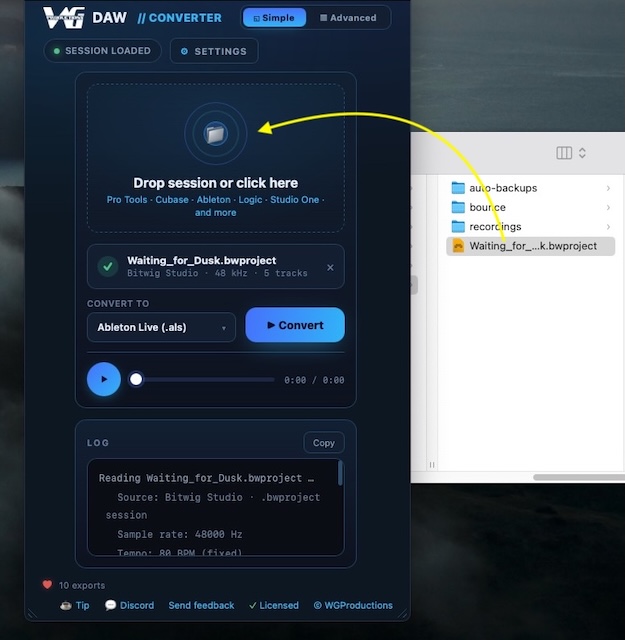
特別な設定やインストールなしで使えるスタンドアロンのアプリケーションとなっております。
使い方は超簡単でプロジェクトファイルを直接ドラッグ&ドロップして、あとは変換先を選ぶだけです。
より詳細な設定もできます。
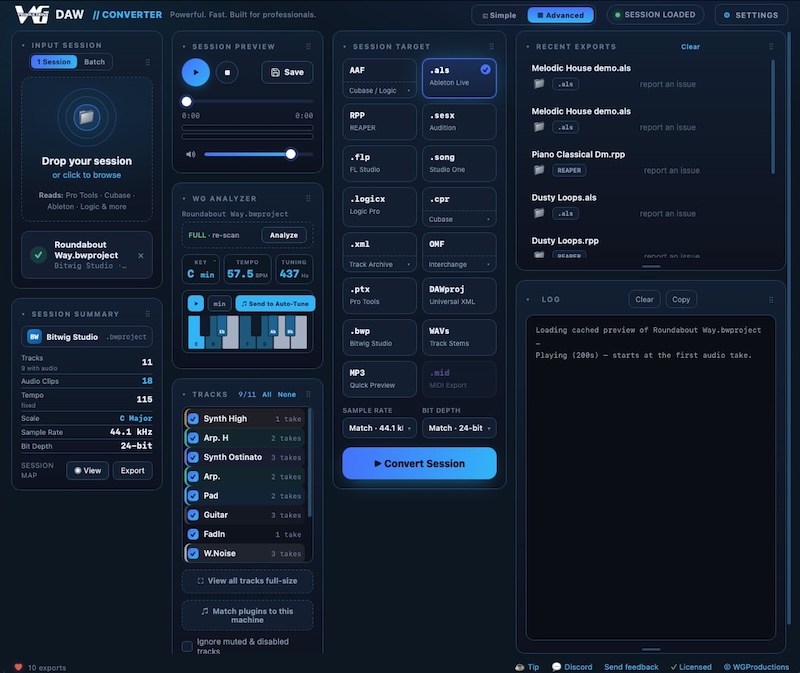
プロジェクトの情報を読み取ってくれます。
スケールとかは設定してればって感じですね。
オーディオの部分のみですが、ここで読み取った内容を一旦聴いたり、保存したりできます。
あまりにも元セッションと違う場合は、この時点で諦めるなり、元セッションを読み取りやすいように少しいじるなりしましょう。
プロジェクトを分析してくれるセクションです。
まあまあ使えます。
読み取ったトラック一覧が表示されますので除外するトラックなどがあればチェックを外しましょう。
ミュートされているトラックやクリップを除外できる設定なんかもあります。
また、プラグインも一つずつどうするか選べます。
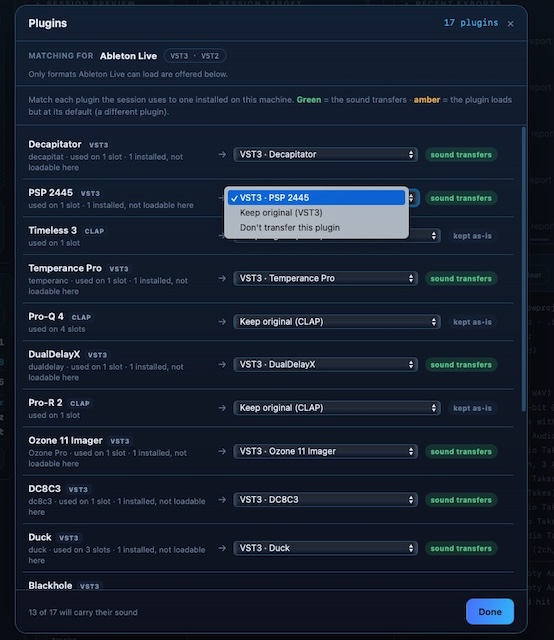
変換先のフォーマットを選びます。
複数選択して一括で変換もできます。
あとはログとかですね。
色々試してみた
というわけで、とりあえず今PCに入っているDAW(Bitwig Studio, Ableton Live, FL Studio, Logic Pro, Reaper)で色々試してみました。
元セッションはこんな感じ。
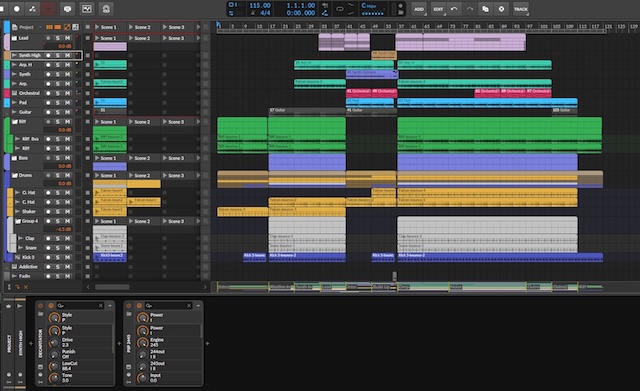
LiveはどのDAWから変換してもオーディオファイルのリンクが切れた状態になりますが、
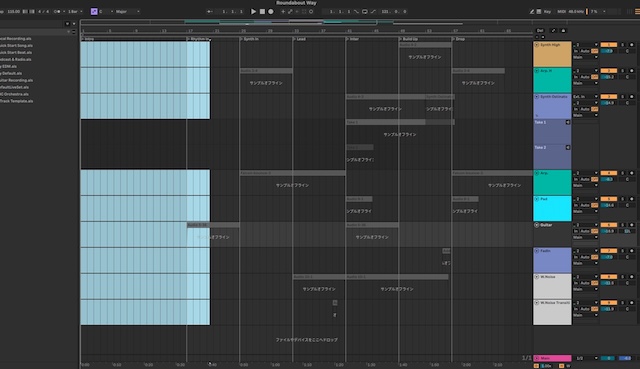
ファイル自体はちゃんと移行してくれているのでフォルダを指定して検索かければちゃんと読み込んでくれます。
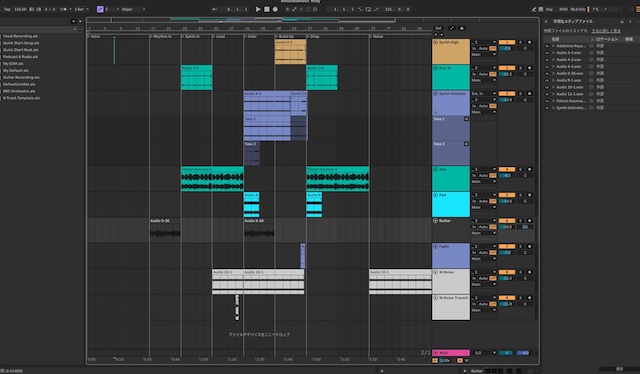
トラック名やマーカーなどはちゃんと再現できているけど、一部抜けていますね。
他のDAWも同じ感じでした。
お次はLogicのプロジェクトを変換してみます。
もとセッションはこんな感じ。
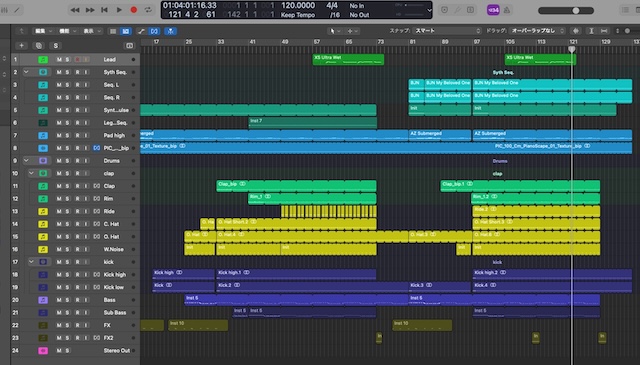
MIDIなんかも移行してくれますよ。
ループは基本切れます。
トラックの順番なんかは変わってますが、なかなかいい感じです。
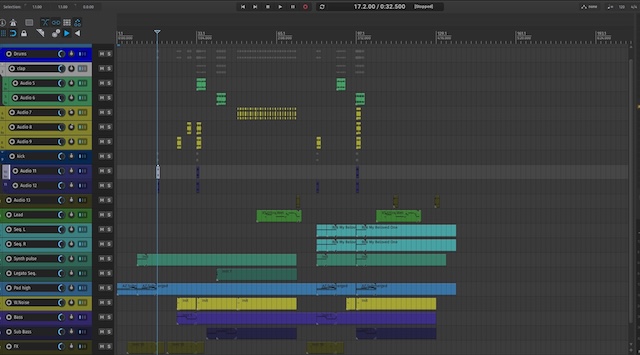
こちらはもう少しシンプルなLogicのプロジェクトをReaperに変換してみたものです
かなり再現度は高いです。
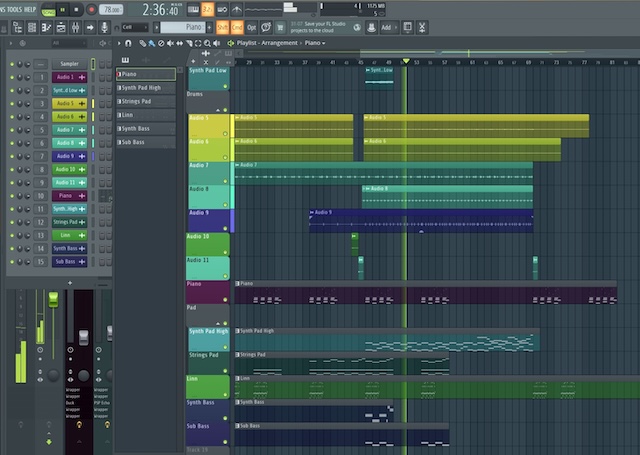
続きましてFL Studioのプロジェクトを変換してみます。
もとセッションはこんな感じ。
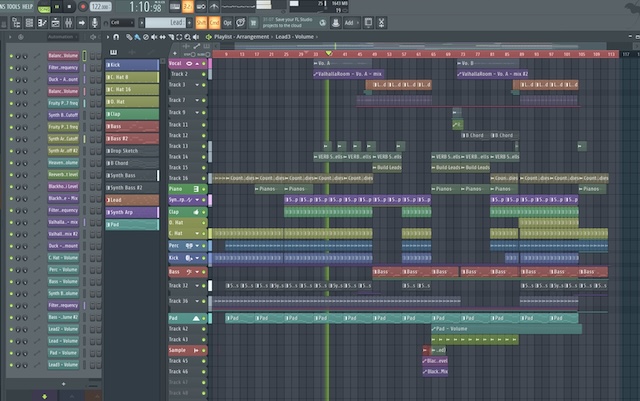
Liveに変換してみました。
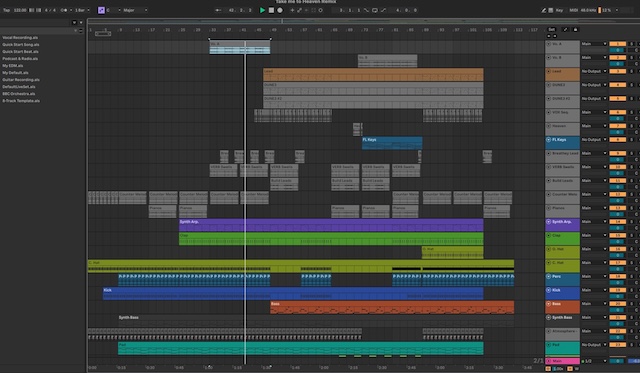
元セッションでオーディオストレッチをけっこう使っているのですが、ストレッチは全て元に戻っていました。
おそらくプロジェクトのオーディオファイルをそのまま移行しているんだと思います。
なので、ストレッチやループなどのプログラムで非破壊処理されている部分が外れちゃうのではないでしょうか。
元にストレッチし直す以外はかなりいい感じで再現されています。
明らかにトラック数が少なくなっちゃってる。
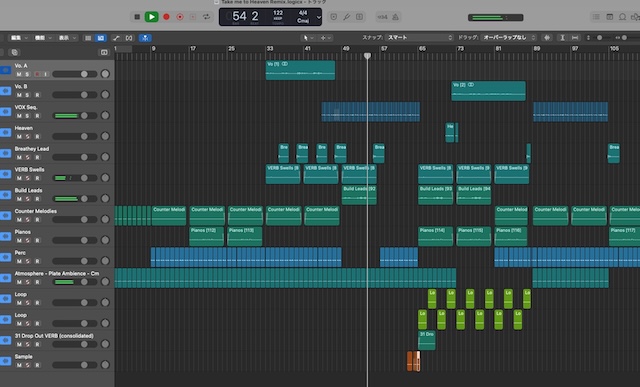
なんで?
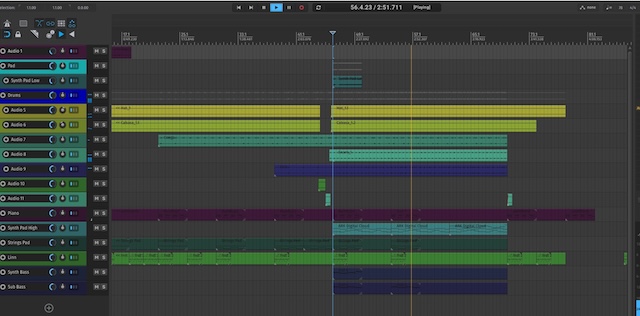
Reaperの方はいい感じ。
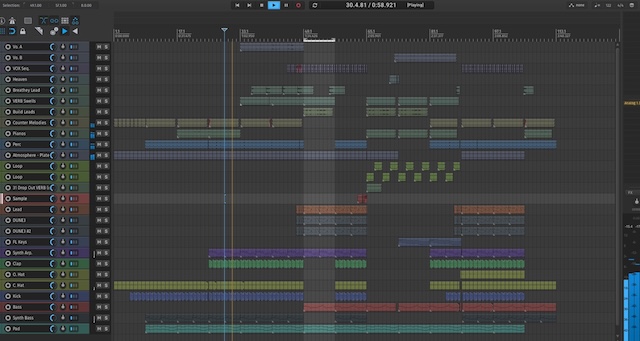
でもストレッチが戻っているのは同じ。
最後にLiveのプロジェクトを変換してみます。
元セッションはこんな感じ。
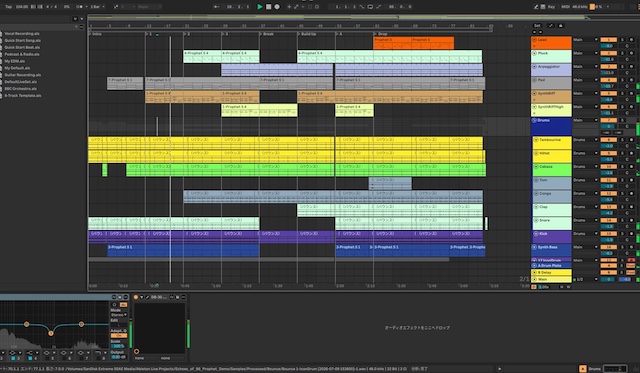
まあまあかな。
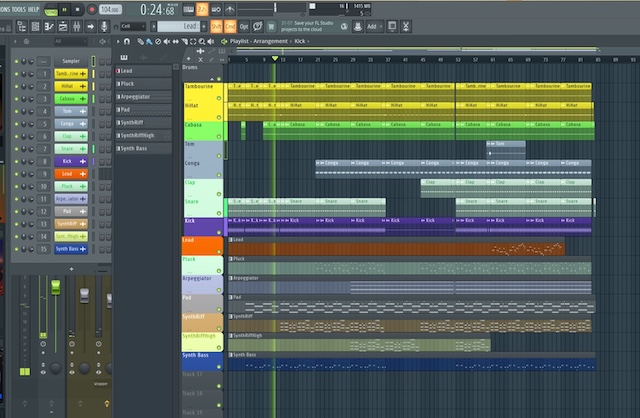
そういえば、トラックカラーなんかもちゃんと設定されていますね。
これはひどい。
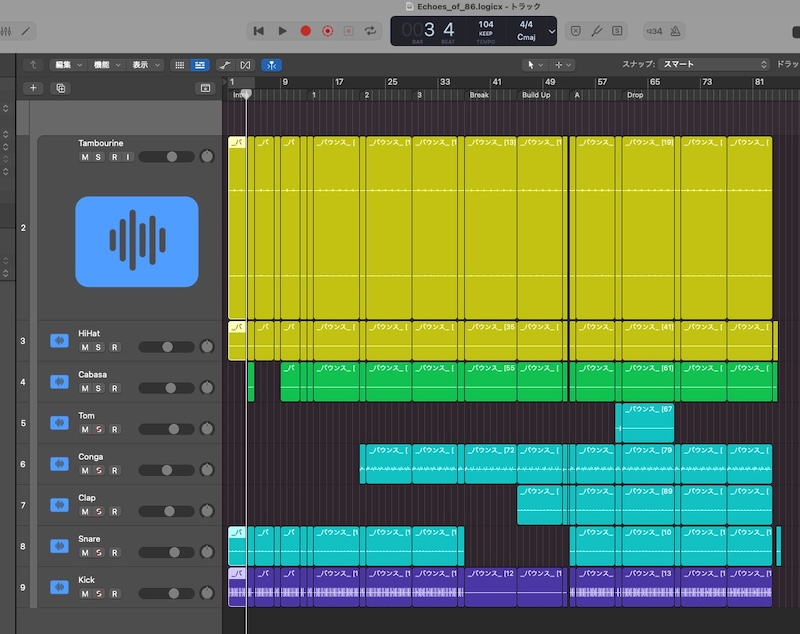
なぜかドラムトラックしかない。
MIDIを完全にスルーしたみたいです。
おお、こちらはかなりいい感じに移行できています。
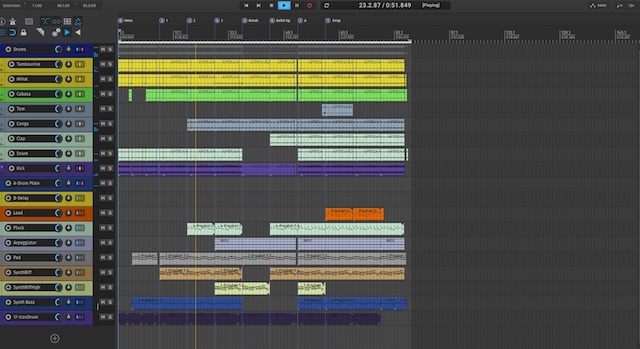
同じプロジェクトを同じ設定で変換しているのですが、DAWによってかなり差がでますね。
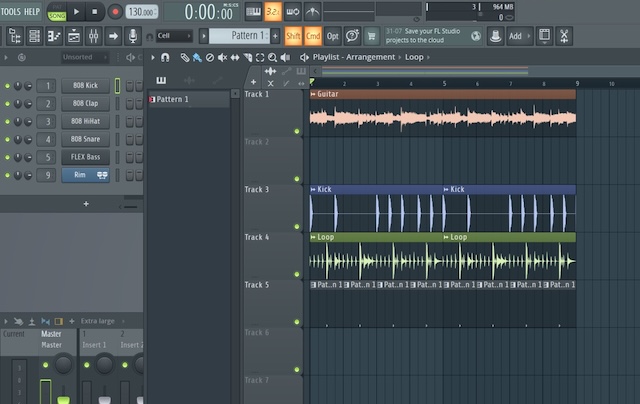
FL の Loop Starter を使った叩き台って感じのセッションです。
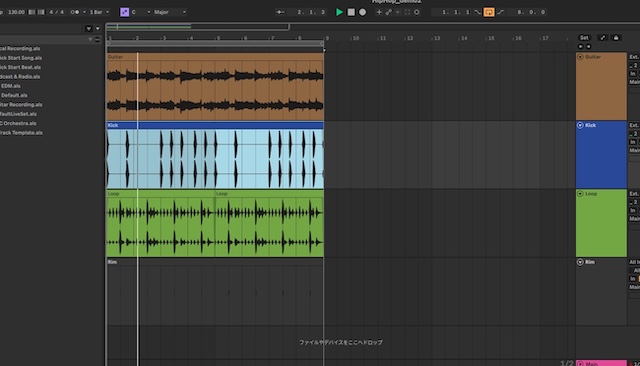
LiveとReaperに変換してみましたが、さすがにシンプルなものはバッチリ再現してくれます。
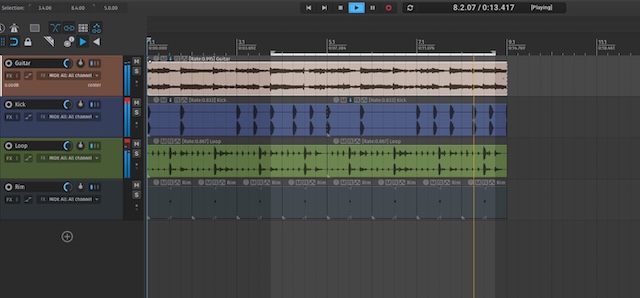
サンプルループも元ファイルが読み込まれるみたいですので、元ファイルとプロジェクトテンポが別の場合は後からストレッチし直す必要があります。
Live、Reaperともにストレッチ後の画像になります。
まとめ
ざっとやってみた感じですと、FLからLive、LiveからReaperの精度がよかった印象があります。
Reaperは比較的どれから変換しても調子良いような気もします。
全体的な傾向としては、サンプルを使ったループものよりもDAWで録音したもので、なおかつクリップの繰り返しが少ないもしくは複製を使ったものの方が精度は高いと思います。
なのでバンドものなんかに良いんじゃないでしょうか。
より再現度を高めるなら一度トラックを全部オーディオに変換しちゃっても良いかもしれません。
それだとステムと変わらなくね?と思うかもしれませんが、テンポやトラック名、マーカーなんかの諸々を再設定しなくていい恩恵は無視できません。
また、オーケストラなどの大規模なプロジェクト・テンプレートを別のDAWでも作りたい、なんて場合なんかもトラックを作成して名前を入力する手間が省けるのでありがたいですよ。
あとは、DAWを乗り換え後、ストレージ容量的に前DAWを削除したのはいいけど、やっぱり後から前DAWで作った曲を開きたい、でもバージョンアップもしてないしステムを書き出すためだけにもう一度インストールするのもなー、なんて時にも役にたつかもしれませんね。
コーライティングやミキシング、アレンジを外注する場合はまだステムの方がいいと思いますが、合わせ技という手はありかも。
完全買い切りですので、今後のアップデートを期待して購入するのも良いと思いますよ!
購入はこちら
広告
Plugin Boutique Manufacturer Focus Sale
UKの大手プラグイン販売サイト Plugin Boutique では半月〜一月サイクルでManufacturer Focus Sale(今月の注目メーカーセール的な)を開催してます。
これを追いかけていると色々なメーカーに出会えて面白いですよ。
ぜひご自分にぴったりのメーカーを探してみてくださいね!